
一、校园卡使用简介
校园卡是学校官方认证的综合身份凭证与一体化消费服务载体,是智慧校园线下核心载体,全面覆盖师生身份核验、生活消费、资源使用全场景,卡片实体刷卡、线上绑定校园虚拟卡移动端均可使用,信息与校内系统实时同步更新。使用简单便捷、服务场景多元,能够为校内各部门及全体师生提供身份核验、生活消费使用一站式安全便利服务,可实现食堂就餐消费、宿舍电费缴纳、图书馆图书借阅等核心校园场景使用需求。
二、使用对象
1.教职工:保留实体卡,实体卡和虚拟卡均可使用,账户余额实时互通;
2.学生:不再使用实体卡,全部使用虚拟卡;特殊情况下,学生如有日常门禁管理职责需要,可自行在35幢自助补卡机上补办实体卡。
三、校园虚拟卡使用方法
第一步:实名制绑定
1.绑定微信支付方法
①打开微信【扫一扫】,扫描下面二维码,关注服务号,点校园卡菜单,选择校园卡
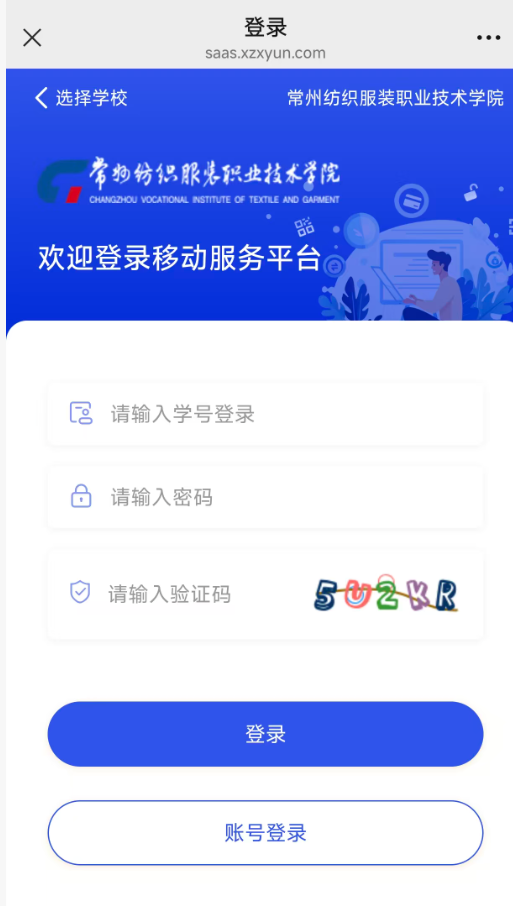
②选择【学校】,输入【学工号】和校园卡【查询密码】(原默认密码为身份证后6位),点击“登录”即可完成绑定,直接退出页面。

2.绑定支付宝方法
①打开支付宝【扫一扫】,扫描以下二维码
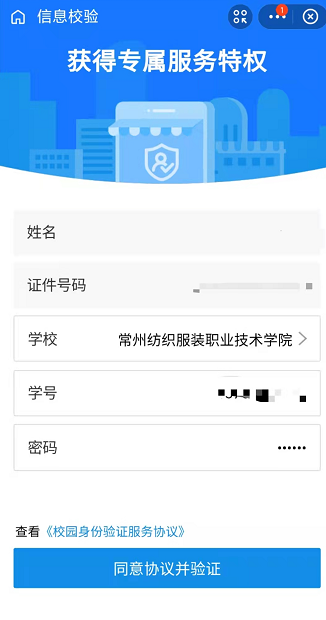
②选择【学校】,同意后输入【学号】和校园卡【密码】,同意即可,直接退出页面。

第二步:打开手机企业微信APP(确保已经加入并切换到“常州纺院”企业微信);
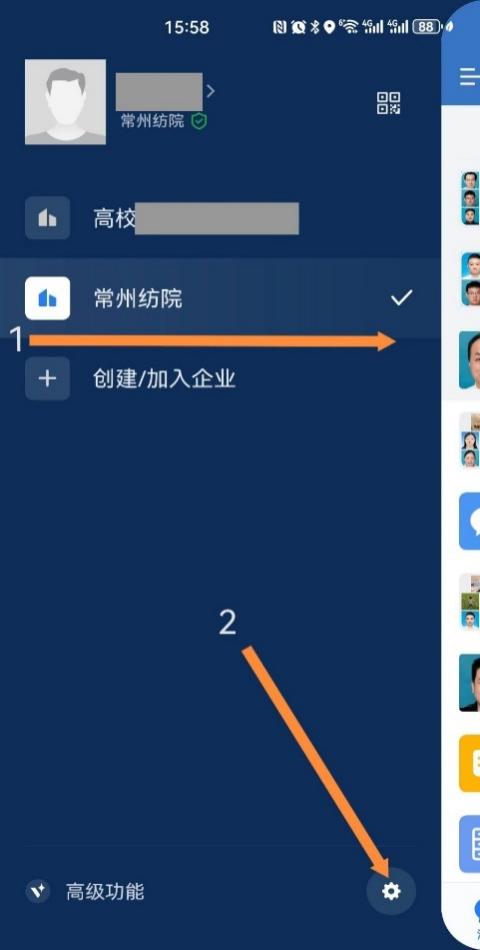
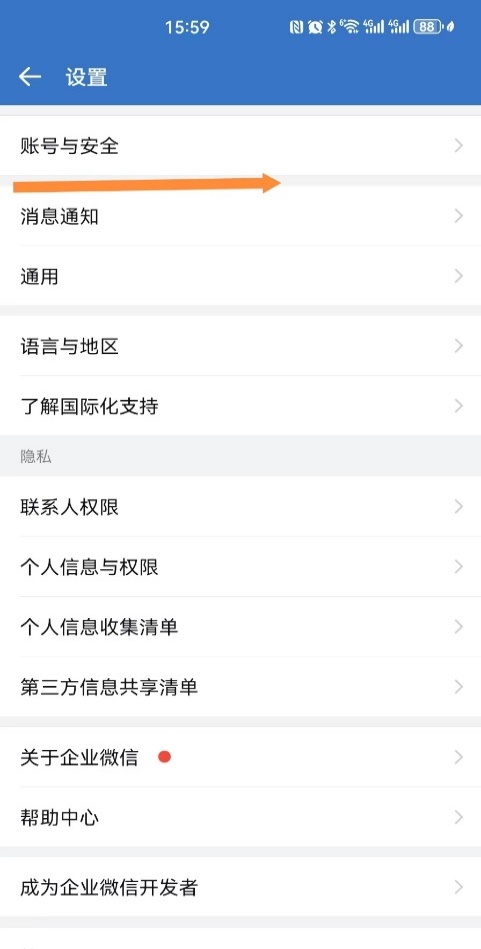
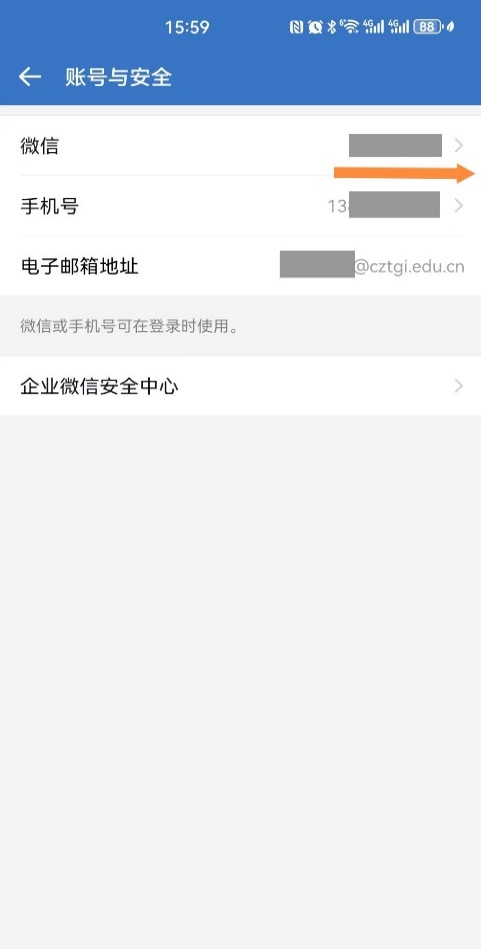
第三步:点击企业微信“消息”窗口左上角功能图标,在显示页面点击小齿轮,进入设置页,点击“账号与安全”,在 “微信”栏选定自己的微信,点击“允许”,完成个人微信关联设定。
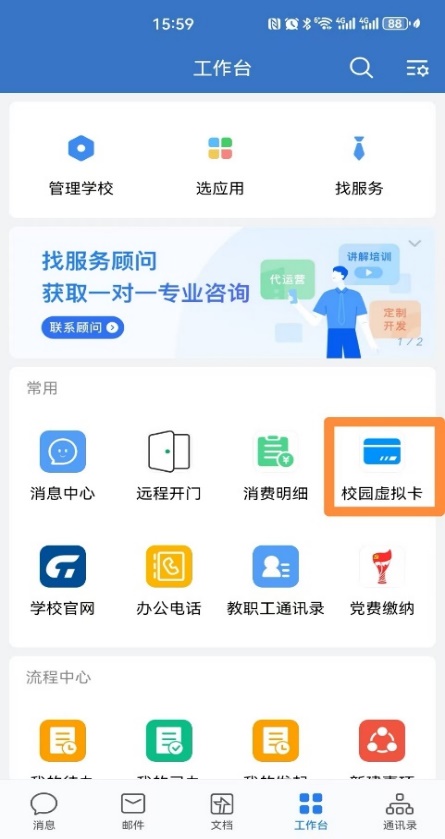
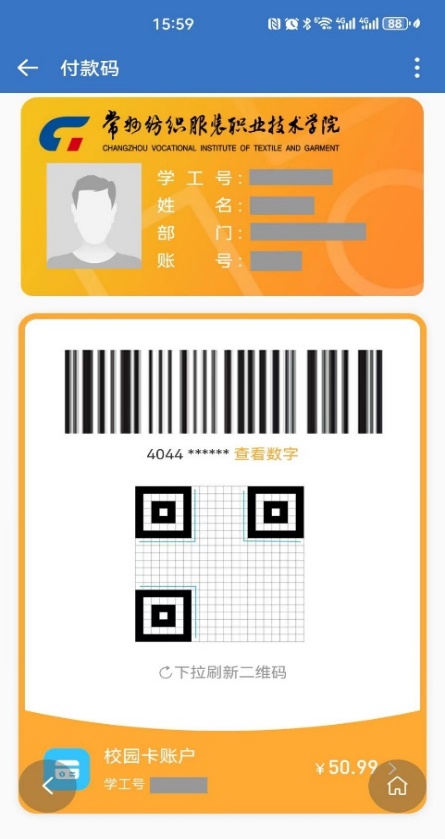
第四步:点击下方“工作台”图标,在工作台页面找到“校园虚拟卡”,点击即可显示虚拟卡个人信息与消费二维码,页面最下方显示“校园卡账户”余额。当余额不足时,请先充值再使用。
四、充值
校园虚拟卡、实体卡微信充值。方法如下:
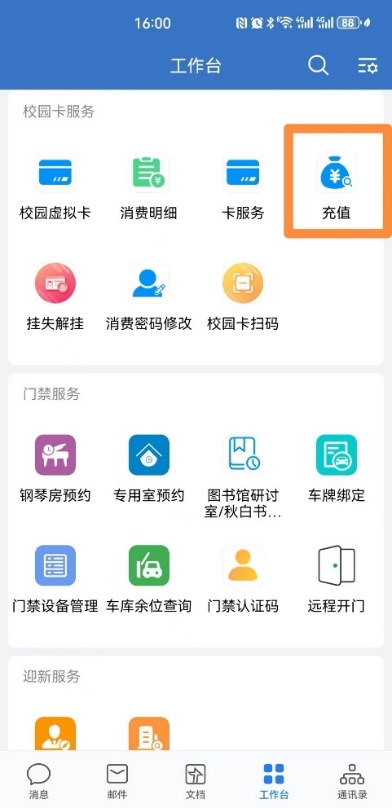
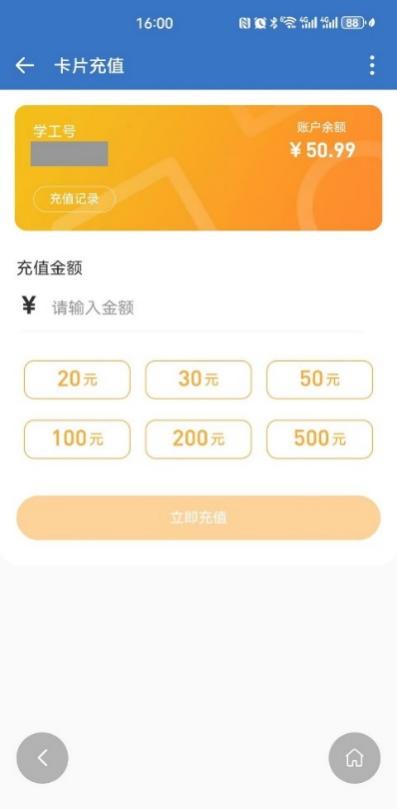
第一步:打开手机企业微信APP,点击下方“工作台”图标,在校园卡服务栏点击“充值”,即可进入充值页面。
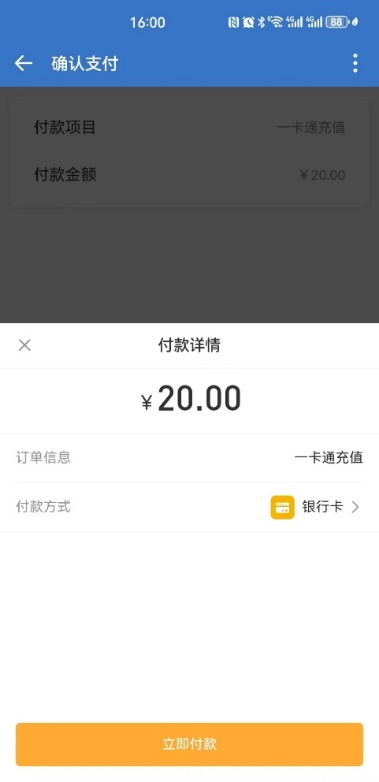
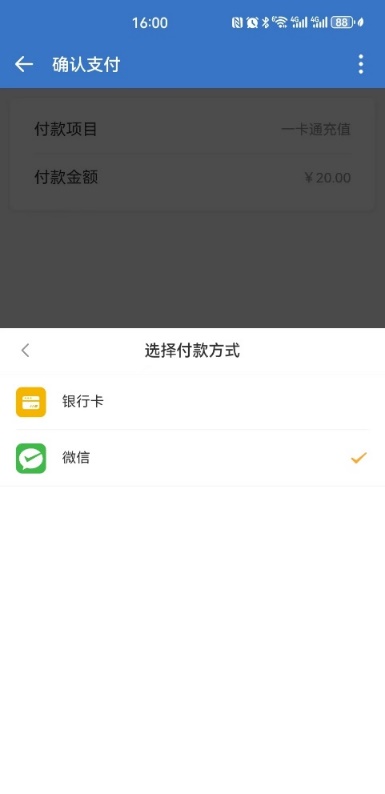
第二步:选择充值金额,点击“立即充值”,选择付款方式:微信,再点击立即付款,按提示操作即可完成充值。
五、充电费
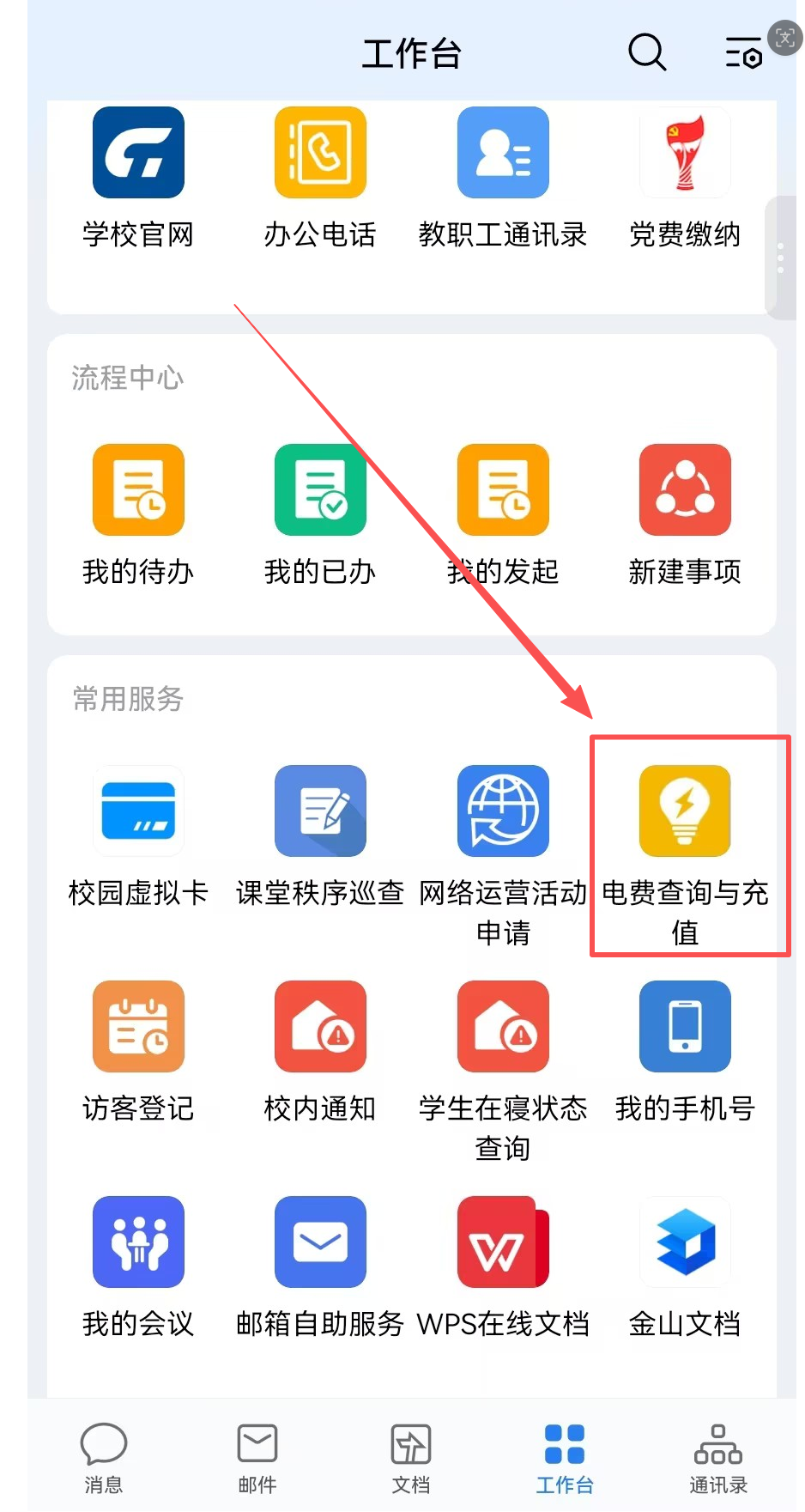
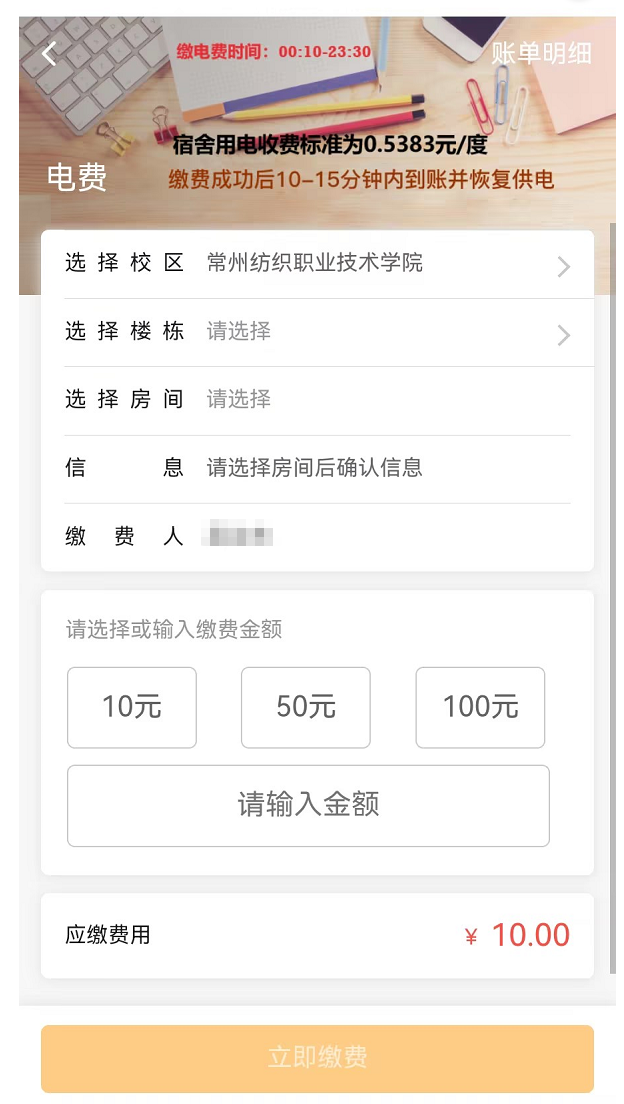
在工作台“电费查询与充值”中,可查询电费余额、使用微信/校园卡对宿舍用电账户充值:
六、消费查询
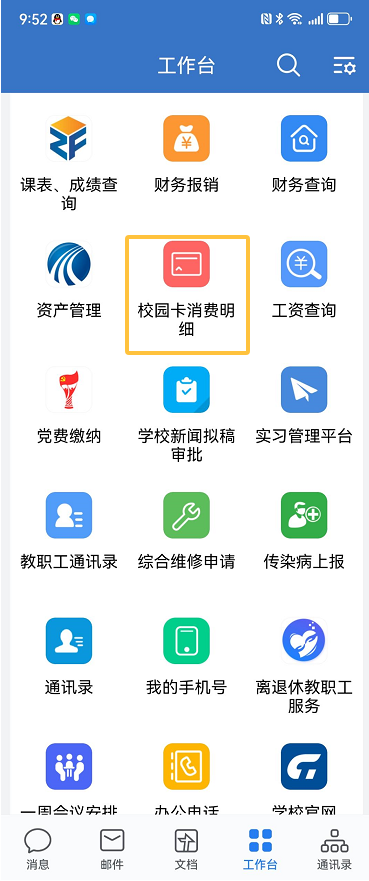
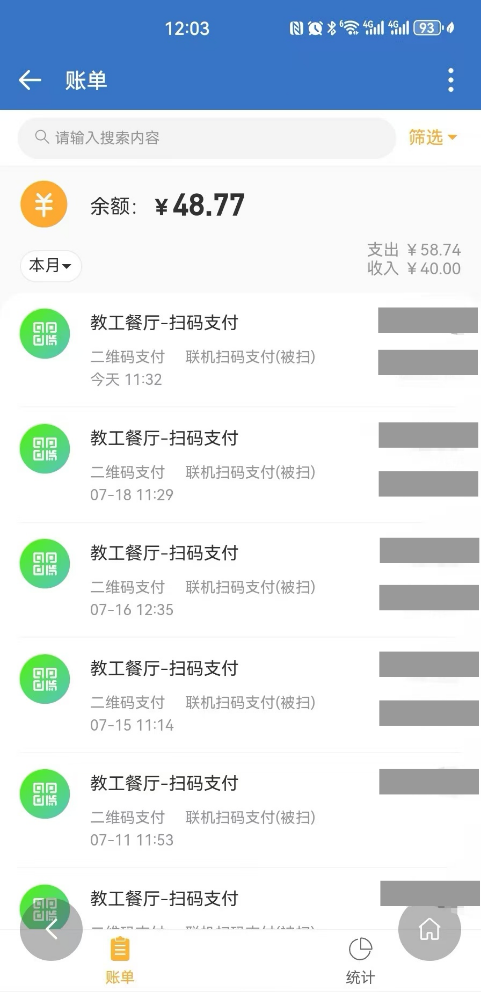
打开手机企业微信APP,点击下方“工作台”图标,在工作台页面找到“校园卡消费明细”,点击即可查询消费明细。
七、更改密码
为保障校园卡使用安全,当消费金额超过200元时需要输入密码,可以提前设置或修改密码。
打开手机企业微信APP,点击下方“工作台”图标,在工作台页面找到“消费密码修改”,点击进入修改密码页面,输入原密码和新密码,再确认修改。
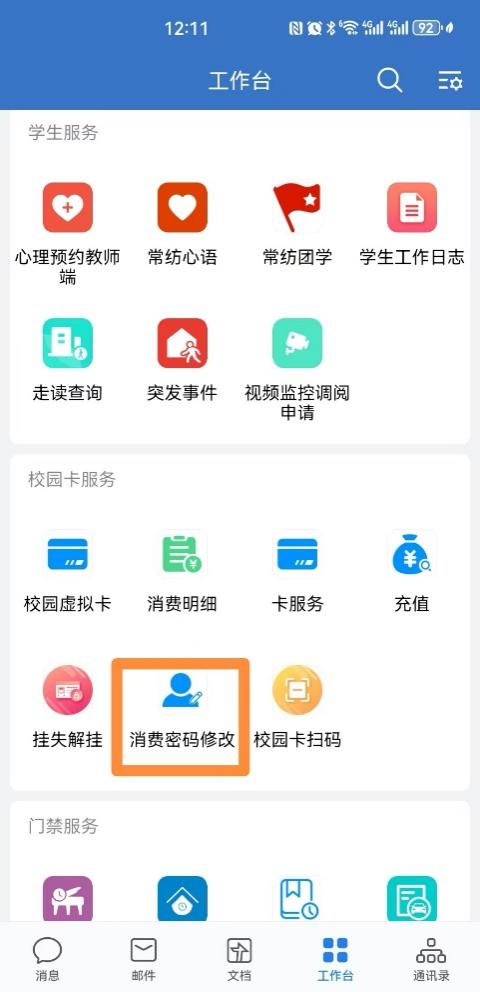
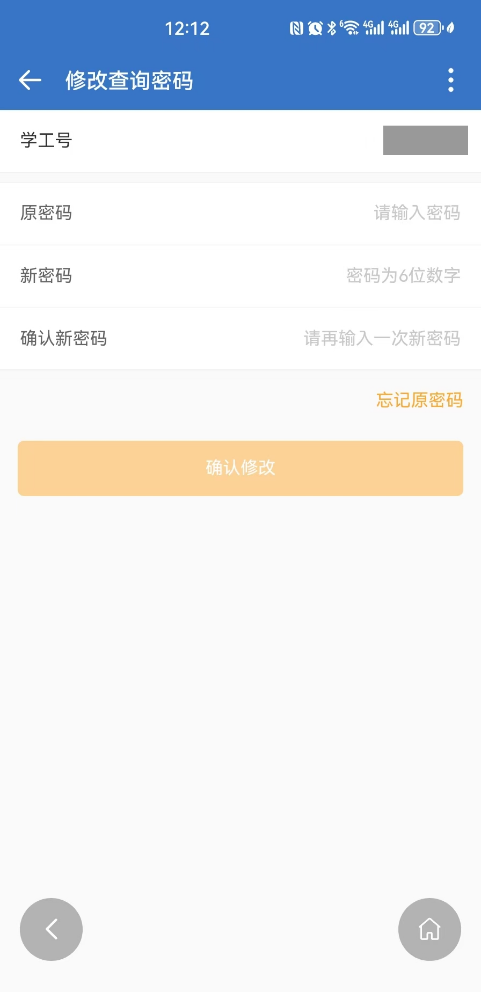
当忘记原密码时,可点击“忘记原密码”,用企业微信绑定的手机获取验证码后设置新密码。
八、挂失与解挂(实体卡)
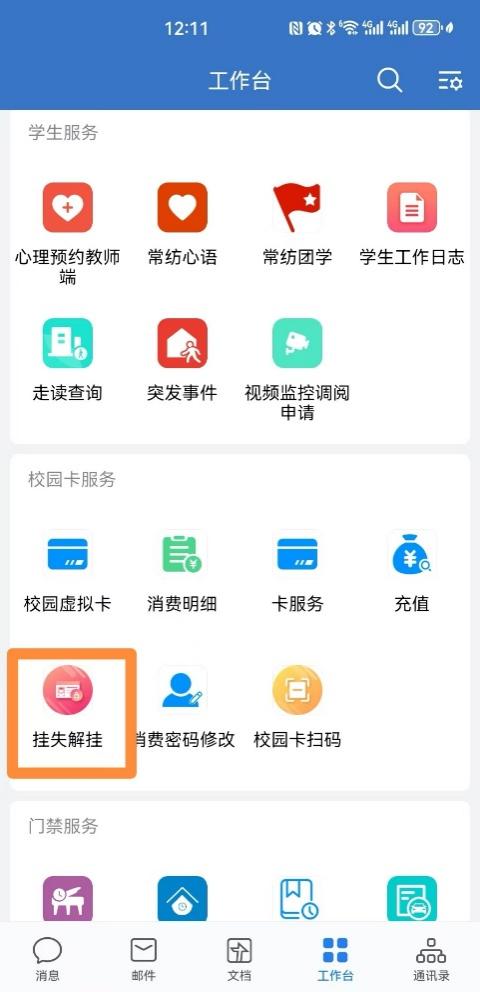
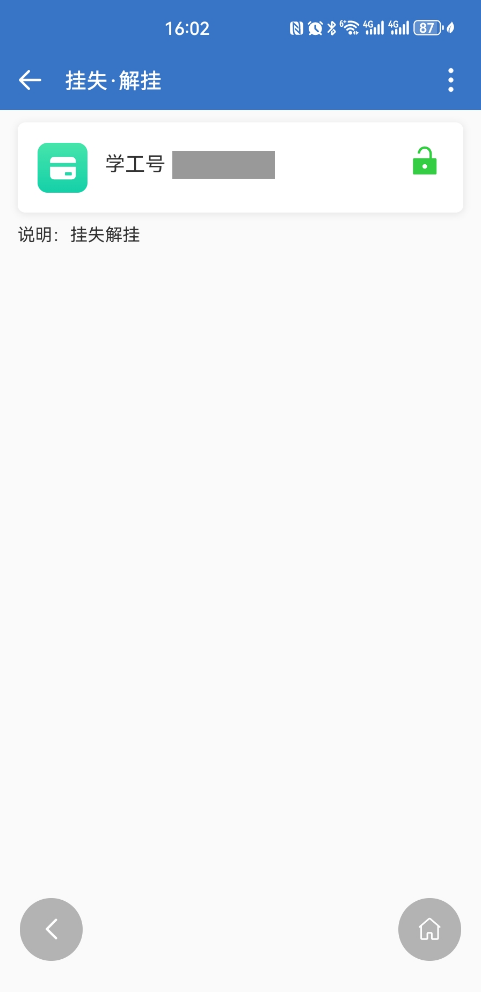
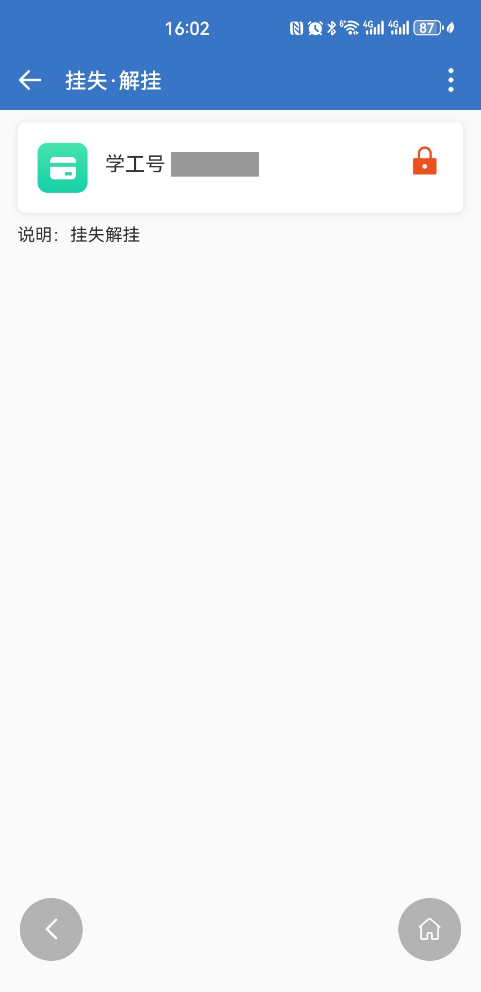
打开手机企业微信APP,点击下方“工作台”图标,在工作台页面找到“挂失解挂”,点击进入挂失解挂页面。点击右侧绿色锁图标,即可挂失,变为红色锁(挂失后虚拟卡、实体卡均不能正常使用);解挂时,点击红色锁,变为绿色时完成解挂。
九、线下服务中心
35幢一楼学生事务中心有财务处校园卡服务窗口提供线下服务。